Tampilkan postingan dengan label TIPS. Tampilkan semua postingan
Sedang belajar cara mengedit video ? bingung pilih software untuk edit video yang bagus dan mudah di gunakan ? berikut 5 software editing video gratis terbaik 2013 untuk platform windows XP, 7 dan 8, yang bisa menjadi pilihan anda semua.
5 Software Editing Video Gratis Terbaik 2013
1. Windows Movie Maker 2012
Windows Movie Maker adalah video editing tool gratis untuk Windows yang ada sejak windows XP dan pengguna dapat mengedit video dengan mudah dan cepat tinggal drag and drop. memiliki fitur seperti video effects, video transitions, adding titles/credits, audio track, timeline narration, dan Auto Movie.
2. Video Pad
Video Pad memiliki fitur fitur standart video editor. Namun, ada kelebihan dari software ini yang jarang dimiliki video editor lainnya. Video editor ini mampu mengedit video berkestensi .3gp yang umumnyaoutput-an dari HandPhone. Selain kelebihan tersebut, software ini mampu mengedit dari camcorder manapun. VideoPad juga menyediakan lebih dari 50 visual dan transisi efek untuk menambah sentuhan ke video Anda
3. Avidemux
Avidemux software open source editor video yang dapat membantu Anda menggabungkan video klip, memotong video (tanpa re-encoding), dan menambahkan Logo, memotong/ cut, putar, mengubah ukuran, mempertajam, menghilangkan noise/ kebisingan, tweak kecerahan, kontras warna dan banyak lagi.
4. VSDC Free Video Editor
Video editor ini dimaksudkan untuk mengedit file video dan membuat video dari setiap kompleksitas yang melibatkan berbagai efek visual dan audio. memiliki banyak fungsionalitas dengan antarmuka yang sederhana dan intuitif, memungkinkan Anda untuk membuat video dengan mudah dan cepat.
5. Free Video Dub
Free Video Dub - software video editing yang memungkinkan Anda menghapus bagian yang tidak diinginkan dari file video tanpa re-encoding. dan tetap mempertahankan kualitas asli file video input dan menghapus bagian yang tidak di perlukan dengan mudah dan cepat.
Jika ada masukan untuk admin atau sekedar bertanya silakan berkomentar melalui kotak komentar di bawah ini, Thanks.
5 Software Editing Video Gratis Terbaik 2013
1. Windows Movie Maker 2012
Windows Movie Maker adalah video editing tool gratis untuk Windows yang ada sejak windows XP dan pengguna dapat mengedit video dengan mudah dan cepat tinggal drag and drop. memiliki fitur seperti video effects, video transitions, adding titles/credits, audio track, timeline narration, dan Auto Movie.
2. Video Pad
Video Pad memiliki fitur fitur standart video editor. Namun, ada kelebihan dari software ini yang jarang dimiliki video editor lainnya. Video editor ini mampu mengedit video berkestensi .3gp yang umumnyaoutput-an dari HandPhone. Selain kelebihan tersebut, software ini mampu mengedit dari camcorder manapun. VideoPad juga menyediakan lebih dari 50 visual dan transisi efek untuk menambah sentuhan ke video Anda
3. Avidemux
Avidemux software open source editor video yang dapat membantu Anda menggabungkan video klip, memotong video (tanpa re-encoding), dan menambahkan Logo, memotong/ cut, putar, mengubah ukuran, mempertajam, menghilangkan noise/ kebisingan, tweak kecerahan, kontras warna dan banyak lagi.
4. VSDC Free Video Editor
Video editor ini dimaksudkan untuk mengedit file video dan membuat video dari setiap kompleksitas yang melibatkan berbagai efek visual dan audio. memiliki banyak fungsionalitas dengan antarmuka yang sederhana dan intuitif, memungkinkan Anda untuk membuat video dengan mudah dan cepat.
5. Free Video Dub
Free Video Dub - software video editing yang memungkinkan Anda menghapus bagian yang tidak diinginkan dari file video tanpa re-encoding. dan tetap mempertahankan kualitas asli file video input dan menghapus bagian yang tidak di perlukan dengan mudah dan cepat.
Kesimpulan nya bahwa software buat edit video itu banyak, tapi yang membedakan nya dalah fitur dari masing-masing software tersebut, dan di atas merupakan software editing video gratis terbaik dari hasil search admin, dan admin recomend nya untuk pemula pake WMM (windows movie maker) saja soal mudah banget di gunakan, ok silahkan berkreasi dengan video anda, dan semoga bermanfa'at.
Jika ada masukan untuk admin atau sekedar bertanya silakan berkomentar melalui kotak komentar di bawah ini, Thanks.
Selamat Pagi Sobat Cyebe, sedang cari web hosting gratis ? bingung mau pilih yang mana ? ini saya buatkan list/ Daftar Web Hosting Gratis Terbaik 2013 Nah hasil-nya Seperti berikut yang sudah Saya cobafurnitureanak.co.nf, Sobat juga bisa memadupadankan dengan domain yang gratis lhoo, lebih tepat nya subdomain gratis seperti subdomain: co.nf | co.tv | cz.cc | tk | vv.cc dan masih banyak lain nya.
emang yang gratis cucok beudth ama yang kurang modal tapi punya semangat belajar, tuk coba-coba membuat web |D, kalau jenis web nya kayak apa terserah Sobat tapi jangan buat yang macem-macem sob cukup satu macem aja...
penyedia web hosting gratis itu banyak tapi Sob hanya mau share 10 aja ni Sama Sobat Soalnya Tugas saya Masih Numpuk....... Berikutlah Web hosting gratis 2013
10 dafar web hosting gratis terbaik 2013
1. freehostia.com
2. 100webspace.com
3. awardspace.com
4. serversfree.com
5. 888webhost.com/
6. host1free.com
7. 000webhost.com
8. zymic.com
9. byethost.com
Ok sekian dari saya jika ada saran dan komentar silahkan di sampaikan, Ok gan.
emang yang gratis cucok beudth ama yang kurang modal tapi punya semangat belajar, tuk coba-coba membuat web |D, kalau jenis web nya kayak apa terserah Sobat tapi jangan buat yang macem-macem sob cukup satu macem aja...
penyedia web hosting gratis itu banyak tapi Sob hanya mau share 10 aja ni Sama Sobat Soalnya Tugas saya Masih Numpuk....... Berikutlah Web hosting gratis 2013
10 dafar web hosting gratis terbaik 2013
1. freehostia.com
- Monthly Price /if paid annually/ : FREE
- NO Set-Up Fee
- NO Top/Bottom banner ads
- 250 MB Disk Space, 6 GB Monthly Traffic
- PHP & MySQL
- 40+ Web Apps Included
- POP3/IMAP E-mail accounts
- 24/7 Customer Support
2. 100webspace.com
- Monthly Price /paid annually/ $0.00
- Monthly Price /paid monthly/ N/A
- Data Storage 100 MB
- Data Transfer 3000 MB
- Domains Hosted 1
- Setup Fee FREE
- Money Back Guarantee -
- Elefante Free Scripts Installer
- FREE Domain Registration
- Domain Registration/Transfer Fee $10.00
3. awardspace.com
- 250 MB Disk Space
- 5 GB Traffic
- 1 Domain Hosting
- 3 Subdomains
- 1 MySQL(v.5) Database
- 100% NO ADS
- PHP5 , Perl/CGI-BIN , FTP
- Joomla & Wordpress Installer
- 1 Email(IMAP, POP3), Webmail
- Email Sending (SMTP ON)
4. serversfree.com
- Any hidden costs or price?
- No ads!
- 100 GB Bandwidth
- 100 GB Disk space
- Unlimited Addon domains
- 5 Email accounts
- 5 FTP accounts
- 5 MySQL database
- 5 Free Subdomains
- 5 Parked domains
- Website builder, Templates
- PHP5, cPanel, cURL, Backups & more...
5. 888webhost.com/
- 20 GB of Storage Space
- 200 GB Of Monthly Bandwidth
- Unlimited Domain Names
- Unlimited Email Addresses
- No Force Ads
6. host1free.com
- 2GB Disk Space
- 10GB Bandwidth
- 5 Domain Names
- 2 MySQL Databases
- Community Support
7. 000webhost.com
- 1500 MB of Disk Space
- 100 GB Bandwidth
- Your own domain hosting
- cPanel Control panel
- Website Builder
- Over 500 website templates ready for download
- Free POP3 Email Box and Webmail access
- FTP and Web based File Manager
- PHP, MySQL, Perl, CGI, Ruby.
- No Ads at all !
8. zymic.com
- Disk Space 6000MB
- Data Transfer (Monthly)50GB
- Number Of Accounts Unlimited
- FTP Access Yes
- AdvertisementsNo
9. byethost.com
- 1000 MB (one gigabyte!) Disk Space
- FTP account and File Manager
- Control Panel
- MySQL databases & PHP Support
- Free tech support
- Addon domain, Parked Domains, Sub-Domains
- Free Community Access (Forums)
- Clustered Servers
- No ads!
Ok sekian dari saya jika ada saran dan komentar silahkan di sampaikan, Ok gan.
Oke Sobat Saya Akan Memberikan Sebuat Artikel Yang Lumayan Bagus Untuk Para Pen-Download 6 Hal yang Sebaiknya Dilakukan Sebelum Mendownload Software Gratis yang wajib anda baca !
Software gratis merupakan salah satu hal yang paling dicari di internet. Namun sayangnya tidak semua software gratis itu aman. Banyak pihak yang tidak bertanggung jawab menjadikan software gratis sebagai “senjata” untuk menginfeksi komputer demi keuntungan pribadi mereka.
Untuk itu sebelum mendownload software gratis, kamu harus memastikan terlebih dahulu bahwa software tersebut aman dan terpercaya. Menentukan apakah sebuah file yang didownload itu aman atau tidak merupakan sebuah skill dasar yang perlu dikuasai oleh pengguna komputer, terutama pengguna Windows.
Bagi pengguna komputer yang sudah “terlatih”, biasanya mereka sudah memiliki “insting” tentang aman atau tidaknya suatu software. Tetapi bagi pengguna komputer pemula, menentukan aman atau tidaknya suatu software tidaklah mudah. Untuk itu melalui artikel ini PG akan menjelaskan 6 hal yang sebaiknya dilakukan sebelum mendownload software gratis di internet
1. Pastikan Developernya Terpercaya
Jika kamu mengetahui developer atau perusahaan pembuat software tersebut terpercaya, maka kamu tidak perlu khawatir. Misalnya saja software gratis buatan Microsoft, Google, atau bahkan developer kecil lain yang sudah terpercaya, kamu bisa langsung mendownload dan menggunakan software buatan mereka.
Jika software yang akan kamu download dibuat oleh developer yang belum pernah kamu dengar sebelumnya, maka kamu perlu memastikan apakah developer tersebut terpercaya atau tidak. Coba cek website official mereka, atau googling untuk mencari review tentang developer tersebut.
Pastikan juga kamu mendownload software dari situs resmi mereka, bukan dari situs palsu yang banyak bertebaran di internet. Biasanya ketika kamu mengetikkan nama software tersebut di Google, maka situs aslinya akan muncul di urutan teratas.
2. Pastikan Download dari Situs yang Terpercaya
Saat mendownload, pastikan kamu mendownload dari situs officialnya. Biasanya ketika kamu mengetikkan nama software tersebut di Google, maka situs officialnya akan muncul di urutan teratas.
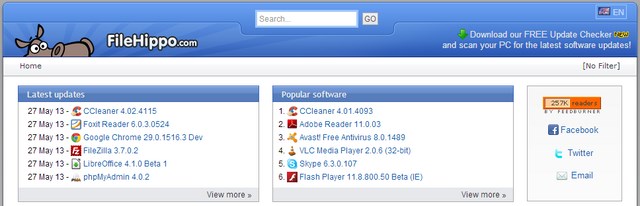
Untuk software yang disimpan di selain situs official, pastikan kamu mendownload dari situs yang terpercaya. Misalnya saja untuk software Windows kamu bisa mendownload dari CNET Download atau Filehippo, sedangkan untuk software open source kamu bisa mendownload dari Sourceforge.
3. Pastikan kamu mencari review software tersebut
Beberapa situs download biasanya akan menyertakan review dari software tersebut. Tetapi tidak ada salahnya untuk googling mencari review tambahan. Coba ketikkan “nama software review” di Google, kemudian cari referensi dari beberapa pengguna software tersebut. Biasanya kamu akan menemukan kelebihan dan kekurangan software tersebut dari pengguna yang sudah mencobanya.
4. Scan dengan Antivirus
Sebelum menginstall software yang sudah kamu download, pastikan kamu scan terlebih dahulu dengan antivirus. Kamu bisa menggunakan VirusTotal atau antivirus yang terinstall di komputer kamu. Jika kamu pengguna Windows, kamu bisa menggunakan Windows Defender yang sudah built-in di OS Windows.
5. Perhatikan Proses Instalasi
Software gratis biasanya dilengkapi dengan toolbar atau aplikasi lain yang sebenarnya tidak kita butuhkan. Perhatikan proses instalasi dengan seksama, dan hilangkan centang instalasi toolbar atau crapware yang disertakan di installer tersebut.
6. Install secara Terisolasi (Opsional)
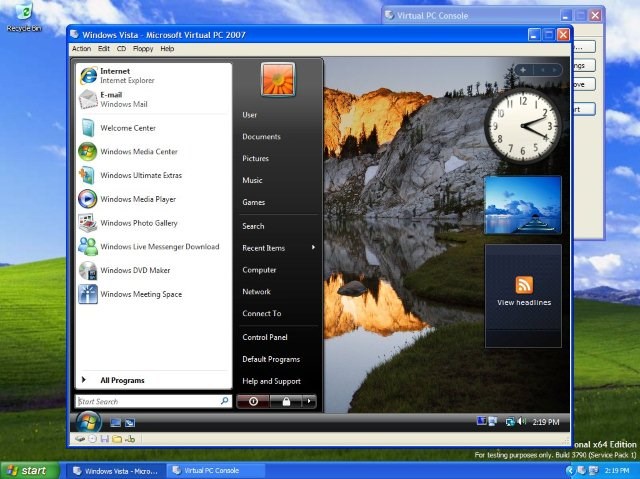
Jika kamu tidak yakin dengan keamanan software yang kamu download, kamu bisa mencobanya terlebih dahulu di Virtual Machine atau di Sandbox menggunakan Sanboxie. Software yang diinstall secara terisolasi tidak akan mempengaruhi sistem utama. Jadi jika software tersebut membuat sebuah perubahan yang merusak, sistem komputer kamu tidak akan terpengaruh.
Itulah 6 hal yang sebaiknya kamu lakukan sebelum mendownload dan menginstall software gratis. Mungkin 6 hal tersebut terlihat ribet pada awalnya, tetapi lama-kelamaan kamu akan terbiasa dan “insting” kamu untuk membedakan software mana yang aman dan mana yang tidak akan semakin terasah. Semoga bermanfaat :D
Software gratis merupakan salah satu hal yang paling dicari di internet. Namun sayangnya tidak semua software gratis itu aman. Banyak pihak yang tidak bertanggung jawab menjadikan software gratis sebagai “senjata” untuk menginfeksi komputer demi keuntungan pribadi mereka.
Untuk itu sebelum mendownload software gratis, kamu harus memastikan terlebih dahulu bahwa software tersebut aman dan terpercaya. Menentukan apakah sebuah file yang didownload itu aman atau tidak merupakan sebuah skill dasar yang perlu dikuasai oleh pengguna komputer, terutama pengguna Windows.
Bagi pengguna komputer yang sudah “terlatih”, biasanya mereka sudah memiliki “insting” tentang aman atau tidaknya suatu software. Tetapi bagi pengguna komputer pemula, menentukan aman atau tidaknya suatu software tidaklah mudah. Untuk itu melalui artikel ini PG akan menjelaskan 6 hal yang sebaiknya dilakukan sebelum mendownload software gratis di internet
1. Pastikan Developernya Terpercaya
Jika kamu mengetahui developer atau perusahaan pembuat software tersebut terpercaya, maka kamu tidak perlu khawatir. Misalnya saja software gratis buatan Microsoft, Google, atau bahkan developer kecil lain yang sudah terpercaya, kamu bisa langsung mendownload dan menggunakan software buatan mereka.
Jika software yang akan kamu download dibuat oleh developer yang belum pernah kamu dengar sebelumnya, maka kamu perlu memastikan apakah developer tersebut terpercaya atau tidak. Coba cek website official mereka, atau googling untuk mencari review tentang developer tersebut.
Pastikan juga kamu mendownload software dari situs resmi mereka, bukan dari situs palsu yang banyak bertebaran di internet. Biasanya ketika kamu mengetikkan nama software tersebut di Google, maka situs aslinya akan muncul di urutan teratas.
2. Pastikan Download dari Situs yang Terpercaya
Saat mendownload, pastikan kamu mendownload dari situs officialnya. Biasanya ketika kamu mengetikkan nama software tersebut di Google, maka situs officialnya akan muncul di urutan teratas.
Untuk software yang disimpan di selain situs official, pastikan kamu mendownload dari situs yang terpercaya. Misalnya saja untuk software Windows kamu bisa mendownload dari CNET Download atau Filehippo, sedangkan untuk software open source kamu bisa mendownload dari Sourceforge.
3. Pastikan kamu mencari review software tersebut
Beberapa situs download biasanya akan menyertakan review dari software tersebut. Tetapi tidak ada salahnya untuk googling mencari review tambahan. Coba ketikkan “nama software review” di Google, kemudian cari referensi dari beberapa pengguna software tersebut. Biasanya kamu akan menemukan kelebihan dan kekurangan software tersebut dari pengguna yang sudah mencobanya.
4. Scan dengan Antivirus
Sebelum menginstall software yang sudah kamu download, pastikan kamu scan terlebih dahulu dengan antivirus. Kamu bisa menggunakan VirusTotal atau antivirus yang terinstall di komputer kamu. Jika kamu pengguna Windows, kamu bisa menggunakan Windows Defender yang sudah built-in di OS Windows.
5. Perhatikan Proses Instalasi
Software gratis biasanya dilengkapi dengan toolbar atau aplikasi lain yang sebenarnya tidak kita butuhkan. Perhatikan proses instalasi dengan seksama, dan hilangkan centang instalasi toolbar atau crapware yang disertakan di installer tersebut.
6. Install secara Terisolasi (Opsional)
Jika kamu tidak yakin dengan keamanan software yang kamu download, kamu bisa mencobanya terlebih dahulu di Virtual Machine atau di Sandbox menggunakan Sanboxie. Software yang diinstall secara terisolasi tidak akan mempengaruhi sistem utama. Jadi jika software tersebut membuat sebuah perubahan yang merusak, sistem komputer kamu tidak akan terpengaruh.
Itulah 6 hal yang sebaiknya kamu lakukan sebelum mendownload dan menginstall software gratis. Mungkin 6 hal tersebut terlihat ribet pada awalnya, tetapi lama-kelamaan kamu akan terbiasa dan “insting” kamu untuk membedakan software mana yang aman dan mana yang tidak akan semakin terasah. Semoga bermanfaat :D
Screenshot adalah hal mutlak yang harus disediakan oleh blog yang bertema Tutorial atau Tentang Game. Karena sangat berperan penting untuk memudahkan pengunjung dalam memahami artikel yang sedang dibahas. Selain memudahkan, screenshot juga berfungsi sebagai penambah variasi artikel, agar terlihat lebih menarik atau hidup. Karena pengunjung akan cepat bosan jika menemui artikel yang 80% adalah tulisan. Itu hanya pendapat saya saja, jika anda menganggap saya salah, harap maklumi, karena pemikiran setiap orang itu berbeda-beda.
Bagi anda yang belum tahu dengan cara mengambil gambar screenshot di (windows xp or 7) komputer, laptop maupun browser, seperti: mozzila firefox, google chrome, internet explorer, opera, flock, dan lain-lain. Ikuti petunjuk yang akan saya share dalam post ini.
Cara pertama, tanpa software:
Cara diatas, hanya untuk full screen. Jika ingin men-screenshot di tempat tertentu yang anda inginkan, atau istilah yang lebih dikenal dengan screen capture, coba yang dibawah ini.
Cara kedua, menggunakan screenshooter:
1.Download terlebih dahulu tentunya, Screenshooter >>>DISINI<<<
2.Go to Download, lalu Download Now
2.Extract
3.Klik 2x pada file
4.Atur dulu settingannya:
5.Cara menggunakan, pengoperasian atau pemakaiannya:

Cara pertama, tanpa software:
- Buka halaman atau tempat yang ingin discreenshot, contoh: desktop
- Tekan "Print Screen SysRq" di keyboard, atau tombol yang semacamnya sangat mirip
- Buka Paint atau biar lebih cepat, ketikkan di run atau search "Paint" kemudian enter
- Tekan Ctrl+V
- Jika gambar sudah muncul, klik file > save
Cara kedua, menggunakan screenshooter:
1.Download terlebih dahulu tentunya, Screenshooter >>>DISINI<<<
2.Go to Download, lalu Download Now
2.Extract
3.Klik 2x pada file
4.Atur dulu settingannya:
- mengatur letak penyimpanan screenshot, pada menu destination klik kotak yang bertanda titik 3x
- Buka screenshooter
- dalam menu region klik "click here to define the area to capture" paling kanan
- Klik dan tahan lalu seret kebagian gambar yang ingin diambil. Mulainya dari ujung kiri atas dan berakhir diujung kanan bawah
- Setelah terseleksi, klik kanan pada mouse
- Kemudian screenshot
Cara Mengembalikan Akun Twitter Yang ke Suspend - haloo, kali ini saya akan membahas tentang twitter, lebih tepatnya Cara Mengembalikan Akun Twitter Yang ke Suspend.
Ada banyak sebab akun anda bisa di suspend oleh pihak twitter , diantarantanya:
Sebab Akun Twitter Suspended :
1. Memfollow / unfollow ratusan akun twitter dalam waktu singkat
2. memasukkan link yang sama dalam twet yang berbeda
3. Melakukan SPAM
4. SARA
5. terlalu banyak mension orang dalam waktu singkat
6. Diblokir banyak orang
7. DLL
oke berikut Langkah - Langkah Cara Mengembalikan Akun Twitter Yang ke Suspend :
1. kunjungi https://support.twitter.com/forms/general
2. isikan seperti dibawah ini
Regarding : Suspended Account
Subject : Account suspended
Description of problem : Dear twitter, My account is suspended. I apologize if I am wrong in using twitter. but i don't understand where is my fault that my account is suspended. I beg you to help me so that my account can be used again. thanks you very much
Full name : Ini Nama Twitter Anda Contoh : ♥Alfian Aji Wahyudi♥
Username : @usernameanda contoh : @KING_OF_IPTEK
Email address : email anda
Phone Number : nomor handphone anda
"I apologize and I promise not to repeat the bad behavior..
Thanks a lot" (Tanpa tanda ")
Semoga Artikel Cara Mengembalikan Akun Twitter Yang ke Suspend Bermanfaat Bagi Anda.
Email address : email anda
Phone Number : nomor handphone anda
3. Setelah selesai silahkan klik Submit (Tunggu Hingga mendapat balasan, biasanya 1-7 hari, jangan disubmit berkali kali, 1 kali saja) setelah itu cek email anda (biasanya masuk di Inbox/Spam email anda). Di sana akan ada balasan apa saja kesalahan yang telah kita lakukan. Jika sudah silahkan anda mereply
untuk ngakui dan berhenti dari kesalahan tersebut. Jangan tunda terlalu
lama karena bisa jadi mereka menganggap account anda tidak terlalu
penting atau anda meremehkan email peringatan dari Twitter tersebut.
4. Jika sudah mendapat balasan, tentang kenapa account twitter anda kesuspend, setelah itu kita balas lagi dengan kalimat
"I apologize and I promise not to repeat the bad behavior..
Thanks a lot" (Tanpa tanda ")
Jika sudah silahkan ditunggu beberapa saat, akun anda tidak pulih secara
instant. Ada yang butuh waktu sekitar 6 jam [bisa kurang], 1 hari, 3
hari, 2 minggu, tergantung seberapa parah kesalahan kita.
Jadi harap bersabar menunggu akun anda kembali pulih.
Halo Sahabat, dalam postingan saya kali ini saya akan membahas tentang Cara Setting Modem Smartfren Agar Lebih Cepat. Kenapa harus disetting ? Mungkin banyak dari anda yang merasa bahwa Slogan Smartfren yang mengatakan "I Hate Slow" kurang sesuai dengan kinerja modemnya . Lalu kenapa demikian ?
Banyak faktor yang bisa menyebabkan hal tersebut, mungkin beberapa di antaranya :
Kekuatan Sinyal - Sinyal sangatlah mempengaruhi kinerja modem,
khususnya modem USB. Karena mungkin dalam hal ini modem menggunakan SIM
card yang sangat bergantung pada sinyal.
Modem Panas - Panas yang berlebih pada modem tentu akan
mempengaruhi kinerja modem. Mungkin penempatan modem yang salah bisa
menjadi pemicu dalam hal ini.
Paket Modem - Tidak sedikit permasalahan ini terjadi pada
sebagian besar orang karena lebih memilih murah daripada waktu yang
terbuang hanya untuk menunggu loading pada browser. Karna banyaknya
pengguna smartfren yang menggunakan paket ekonomis atau paket yang
paling murah, dalam hal ini paket 45rb, hal ini yang mengakibatkan
terjadinya saling tarik-menarik antar penggua paket ekonomis.
Virus - Virus yang ada pada PC/Laptop anda juga bisa mempengaruhi
dalam hal ini, mungkin untuk penjelasannya akan saya bahas dalam
artikel lain.
Nah, sekarang bagaimana cara setting modemnya ? Sebenarnya caranya
sangatlah sederhana , hanya dengan setting langsung dari aplikasi
modemnya . Oke, Langsung saja !
1. Pasang modem ke PC/Laptop anda.
2. Setelah muncul StartUp dari Smartfren silahkan anda pilih Setting.
3. Isikan Profile sebagai berikut :
Phone : #777 atau *99#
User : cdma atau smart
Password : cdma atau smart
DNS : 8.8.8.8
8.8.4.4
untuk modem terbaru smartfren, anda diberikan pilihan untuk menggunakan
opsi Smart (Jika anda menggunakan Smart) dan Mobile-8 (Jika kamu
menggunakan Smartfren). Nah, yang harus anda lakukan adalah membuat
konfigurasi baru dengan menekan tombol *New*. Lalu isikan kode di atas.
4. Setelah itu klik Apply (Untuk Tipe Lama )
5. Klik Ok
Disini saya menggunakan DNS yang disediakan oleh Google (8.8.8.8) karena
menurut saya dengan menggunakan DNS ini ping saya menjadi lebih kecil,
selain itu DNS Google paling banyak dipakai. Selain itu banyak juga
layanan-layanan DNS gratis lainnya. Berikut adalah daftar DNS gratis
yang bisa anda pakai untuk modem anda :
Google
Google Public DNS Server IP Address :
8.8.8.8
8.8.4.4
OpenDNS
OpenDNS free DNS server list/IP address:
208.67.222.222
208.67.220.220
DNSAdvantage
DNSAdvantage free DNS server list :
156.154.70.1
156.154.71.1
NortonDNS
Norton free DNS server list/IP address:
198.153.192.1
198.153.194.1
ScrubltDNS
Scrublt DNS server address:
67.138.54.100
207.225.209.66
Saya rasa sekian dulu dari saya tentang Cara Setting Modem Smartfren Agar Lebih Cepat,
Selamat mencoba !
Tips Cara Menghemat Baterai Android - Bila kita berbicara
mengenai mengenai smartphone tentunya tidak lepas dari banyaknya fitur
dan aplikasi-aplikasi menarik di dalamnya. Hal itu juga yang menyebabkan
baterai gadget anda cepat habis, bahkan dalam waktu satu hari anda bisa
melakukan cas sebanyak 2-3 kali. Apakah itu terjadi pada anda ?
Memang masalah bagi kita pengguna smartphone khususnya android adalah
pada bagian baterai yang cepat habis. Seperti yang saya bilang di atas,
hal tersebut bukan karena kesalahan baterainya tapi melainkan karena
terlalu banyaknya fungsi-fungsi serta aplikasi pendukung yang terdapat
di dalamnya.
Oleh karena itu, saya ingin coba membagikan beberapa tips guna menghemat
baterai smartphone android anda. Mulai dari setting sederhana dan juga
menggunakan aplikasi, dan saya yakin cara ini bisa berguna untuk anda.
Oke, mari kita lihat !
1. Setting Kecerahan Layar
Saya berpendapat bahwa display/tampilan layar merupakan bagian yang
membutukan daya besar dan memboroskan baterai. Karena sebab itu, hal ini
yang perlu kita benahi di awal. Anda bisa mengurangi kecerahan layar
anda hinggal tingkat tertentu. Silahkan ke bagian SETTING, DISPLAY, lalu
pilih BRIGHTNESS (Kurangi kecerahannya hingga tingkat tertentu)
2. Non-Aktifkan Perangkat-Perangkat yang Tidak Digunakan
Seringkali kita lupa akan hal ini, perangkat-perangkat seperti
Bluetooth, Wi-Fi, GPS terkadang lupa kita non aktifkan setelah selesai
penggunaanya. Padahal untuk membiarkan perangkat tersebut tetap menyala,
itu semua menggunakan daya baterai. Jadi sungguh sayang rasanya jika
membiarkan energi baterai terbuang percuma untuk itu.
Selain itu, anda juga bisa mengnon-aktifkan sinyal Data/Network ketika
sedang tidak digunakan untuk waktu yang cukup lama. Terbukti, hal ini
bisa menghemat baterai anda walaupun sedikit.
3. Jangan Gunakan Background Animasi
4. Gunakan Warna Background Hitam
Sebenarnya saya juga kurang yakin mengenai hal ini. Tapi menurut
beberapa teman dan sumber lain memang dengan menggunakan background
berwarna hitam bisa sedikit menghemat penggunaan daya. Seperti yang saya
bilang tadi, bahwa display layar merupakan komponen yang membutuhkan
daya yang besar. Warna hitam sendiri membutuhkan penggunaan daya yang
sedikit jika dibandingkan dengan warna cerah.
5. Instal Aplikasi Baterai Saver
Dari ketiga cara di atas, cara inilah yang paling terasa manfaatnya.
Anda bisa menginstal aplikasi baterai saver gratis yang banyak
disediakan di Play Store. Dengan aplikasi ini kita bisa menghemat
penggunaan baterai sampai dengan 20% per harinya dan saya sendiri sudah
merasakannya. Untuk gambar di atas saya menggunakan aplikasi DU Baterai
Saver.
Dengan tips di atas saya harap anda bisa menghemat baterai Android anda, walaupun sekarang sudah ada power bank yang bisa anda gunakan untuk melakukan charge baterai secara portable. Tapi harga power bank sendiri pun terbilang masih cukup mahal.
Baiklah, saya rasa artikel kali ini mengenai Tips Cara Menghemat Baterai Android cukup sampai disini saja. Semoga bermanfaat !
Dengan tips di atas saya harap anda bisa menghemat baterai Android anda, walaupun sekarang sudah ada power bank yang bisa anda gunakan untuk melakukan charge baterai secara portable. Tapi harga power bank sendiri pun terbilang masih cukup mahal.
Baiklah, saya rasa artikel kali ini mengenai Tips Cara Menghemat Baterai Android cukup sampai disini saja. Semoga bermanfaat !
Tips Cara Merawat Laptop yang Baik - Memiliki laptop yang awet
sampai bertahun-tahun tentunya bukan hanya keinginan saya seorang. Pasti
anda juga sebagai pemilik laptop menginginkan hal yang sama bukan ?
Sama sepertinya tubuh kita yang perlu dirawat, laptop juga memerlukan
perawatan agar dapat bertahan hingga bertahun-tahun.
Ternyata merawat laptop tidaklah begitu sulit jika dibandingkan dengan
merawat komputer. Tapi perlu anda perhatikan bahwa laptop itu lebih
sensitif jika dibandingkan dengan komputer. Oleh karena itu, jika tidak
dirawat dengan baik maka laptop anda akan sering berurusan dengan tukang
service dan tentunya biaya yang dikeluarkan pun tidak sedikit.
Cara Merawat Laptop ini bisa anda terapkan di semua merek laptop
seperti ASUS, LENOVO, AXIO, HP, ACER, FUJITSU, COMPAQ, TOSHIBA, DELL.
Baiklah, untuk lengkapnya silahkan perhatikan beberapa tips di bawah ini
:
1. Jangan Menaruh Benda Berat di atas Laptop
Tahukah anda bahwa meletakan benda-benda berat di atas laptop ketika
sedang dalam keadaan tertutup dapat berakibat terhadap rusaknya LCD
laptop anda. Bermula dari muncul garis-garis seperti tv yang tidak
mendapatkan sinyal hingga berakhir dengan LCD yang mati total.
Hal seperti ini pernah terjadi pada laptop saya, dan teman saya yang
kebetuan ahli dalam hal ini mengatakan itu semua terjadi karena saya
sering meletakan benda berat di atas LCD laptop saya.
2. Gunakan Selalu Baterai Laptop Anda
Jangan berpikir bahwa menggunakan baterai sekaligus mencharge bisa membuat baterai laptop menggembung. Hal ini mungkin saja terjadi pada laptop yang diproduksi pada tahun 2005 ke bawah.
Menggunakan laptop tanpa baterai sangatlah beresiko. Jika saja tiba-tiba
listrik di rumah anda padam, maka itu akan membuat laptop anda langsung
mati dan dapat berakibat buruk terhadap komponen laptop anda.
Baiknya ketika anda sedang menggunakan daya listrik/DC, usahakan agar
baterai laptop tetap terpasang. Nantinya baterai berfungsi sebagai
penahan daya jika saja ada kejadian tidak diinginkan seperti listrik
yang padam.
3. Bersihkan Debu yang Hinggap di Laptop Anda
Hal ini terdengar sepele, tapi ini merupakan tips yang sangat baik dalam
merawat laptop. Debu yang menumpuk terutama pada bagian saluran
pembuangan udara dapat menyebabkan kerusakan jika dibiarkan secara terus
menerus.
Bersihkan laptop anda secara rutin dan berkala. Cobalah untuk membuat jadwal pembersihan sekali seminggu.
4. Gunakan Cooling Pad Jika Suhu Ruangan Terlalu Panas
Suhu ruangan yang panas serta pemakaian dalam jangka panjang bisa
berakibat buruk terhadap laptop anda. Panas yang berlebih dapat merusak
komponen-komponen laptop anda.
Bila suhu di ruangan anda sudah terlalu panas dan anda tetap berniat
menggunakan laptop dalam jangka waktu yang cukup lama, maka saya
sarankan anda untuk menggunakan cooling pad.
Cooling pad terdiri dari beberapa kipas kecil ataupun ada yang bermodel hanya 1 kipas besar. Dengan menggunakan Cooling pad akan memberikan sirkulasi udara yang baik untuk laptop anda..
5. Jangan Gunakan Laptop di Atas Kasur
Selain kasur, jangan letakan laptop pada alas yang berbahan lembut pada
saat menyala. Pada saat laptop menyala, laptop terus mengeluarkan hawa
panas dari dalam keluar.
Karena kasur dan bahan empuk lainnya bersifat menyerap panas, bukan
membuang hawa panas. Setiap laptop perlu yang namanya ruang untuk
sirkulasi udara. Maka saya sarankan anda untuk tidak menggunakan laptop
di atas kasur atau bahan sejenis lainnya.
6. Letakan Laptop di Permukaan yang Datar Ketika Menyala
Pada saat dalam keadaan menyala, komponen laptop seperti piringan
harddisk sedang dalam kondisi berputar. Kenapa berputar ? karena setiap
kita membaca file yang ada pada laptop kita maka piringan tersebut terus
berputar.
Jika saja kita meletakan laptop dalam keadaan miring, bukan tidak mungkin bila head dari harddisk menggores piringan tersebut. Efek dari hal tersebut adalah dengan munculnya banyak bagian bad sector pada harddisk hingga sampai kerusakan total.
7. Jangan Sampai Terkena Benda Cair
Saya rasa untuk yang ini anda semua sudah tahu bukan ? Tidak hanya
laptop, tapi semua barang elektronik juga tidak boleh terkena benda
cair. Untuk itu, jauhkanlah laptop anda dari resiko terkena benda cair
seperti minuman dan cairan lainnya.
Bila memang tidak sengaja terkena, maka baiknya anda tunggu sampai kering terlebih dahulu. Baru kemudia hidupkan laptop anda.
Saya sendiri menerapkan ketujuh tips di atas dan sampai sekarang
tepatnya 2 tahun laptop saya masih berfungsi dengan baik. O iya, 1 lagi
tambahan dari saya. Jangan lupa install antivirus terbaik untuk laptop anda. Virus juga dapat menjadi ancaman bagi keutuhan data-data anda.
Baiklah, artikel 7 Tips Cara Merawat Laptop yang Baik sampai disini saja. Semoga bermanfaat !
Langganan:
Postingan (Atom)