Tampilkan postingan dengan label TUTORIAL. Tampilkan semua postingan
  • Connectify Pro 3.6.0.2450 | Membuat Laptop/Komputer Menjadi Wi-Fi Hotspot

    Membuat Laptop/komputer menjadi Wifi hotspot berarti membagi atau sharing koneksi internet dari laptop ke perangkat laptop, netbook atau gadget smartphone.Dengan istilah lain, jika laptop kita menjadi hotspot maka perangkat atau gadget lain bisa numpang koneksi internet dan pastinya lebih menghemat biaya.

    Kenapa harus membuat laptop menjadi hotspot?


    Permasalahan yang saya punya adalah koneksi menggunakan speedy dan router belum ada Wifi. Ketika ada teman datang berkunjung saya tidak perlu repot menarik kabel LAN.
    Dengan bantuan software Connectify, kita bisa menjadikan laptop kita menjadi sebuah router hotspot dengan mudah hanya hitungan 1, 2, 3.
    Connectify: Transform your laptop into a real Wi-Fi hotspot, sharing any available Internet connection
    Connectify mempunyai dua versi yaitu Lite (gratis) dan Pro (berbayar).

    Beberapa kekurangan versi Lite di banding versi Pro.

    • Tidak bisa mengubah nama Hotspot
    • Tidak bisa sharing koneksi dari modem 3G/4G
    • Tidak bisa otomatis memilih jenis internet yang akan di share, harus manual.
    Connectify dapat berjalan di OS Windows 7 ( 32 and 64 bit versions ), Windows Vista 32-bit SP2, Windows XP 32-bit SP3 dan
    Mac OSatau
    Linux.

    Nah tapi kali ini saya akan memberikan anda versi yang PRO dan Latest version
    (Connectify Pro 3.6.0.24540 Full Serial Key)
    DOWNLOAD HERE

    Cara Setting Connectify: Membuat Laptop Menjadi Wi-fi Hotspot

    1. Install dan pilih saja next-next saja.
    2. Hidupkan Wifi pada Laptop/komputer Anda.
    3. Jalankan Program Connectify dan setting
      Hotspot Name: *terserah anda*
      Password: *terserah anda*
      Internet to Share: Automatic
      Sharing Mode: terdapat 3 pilihan

      -(Recomended) Encrypted (WPA2) = (memerlukan password untuk konek ke hotspot)
      -Open = (Tidak memerlukan password untuk konek ke hotspot)
      -Encrypted (WEP)
    4. Kemudian klik "START HOTSPOT"
    Sekarang laptop/komputer anda sudah menjadi Wi-Fi Hotspot, dan perangkat lain seperti laptop atau gadget smartphone teman anda siap untuk numpang internetan gratis.
    Untuk melihat gadget apa saja yang terkoneksi ke hotspot laptop anda, silahkan klik di Tab Clients.

    Manfaat Mengubah Laptop menjadi Wifi Hotspot

    1. Jika ada teman datang bisa free Wifi kayak di Cafe dan teman jadi betah..
    2. Untuk gadget smartphone, saat di rumah koneksi menggunakan Wifi Hotspot dari Laptop sehingga mempunyai speed yang tinggi untuk download game atau aplikasi jika di banding GSM/CDMA.

    Beberapa Pengalaman Permasalahan Menjadikan Laptop sebagai Hotspot.

    1. Perangkat yang menggunakan OS selain windows (Android, BB dan Linux) terkadang tidak bisa terhubung. Solusi coba setting Sharing Mode menjadi "Open".
    2. Jika masih tidak bisa, coba Restart Laptop yang menjadi hotspot.
    3. Jika Android tidak bisa terhubung ke Hotspot dari Connectify, coba lakukan suntik wpa_supplicant. Info detail cari di google.
  • Membuat Presentasi Dengan Template 3D di PowerPoint

    Bagi seorang mahasiswa maupun seorang pelajar tentunya kita sudah tidak asing lagi dengan POWERPOINT, yaitu file yang bertipekan dot ppt. seiring dengan berjalannya waktu perkuliahan tentu kita tidak akan luput dari laporan-laporan maupun tugas besar serta diakhirpun kita tentunya akan menggunakan POWERPOINT untuk memprersentasikan tugas besar maupun skripsi kita kepada dosen maupun teman-teman kuliah, wew ternyata dah banyak ngelantur wkakak. Key lansung ajah kita pada titik permasalahan yaitu bangaiman membuat tampilan POWERPOINT menjadi 3D, agar orang yang melihat saaat kita mempersentasikan tidak jenuh maupun bosan.

    Langkag-langkah yang harus anda lakukan yaitu :
    1. Siapin dolo bahan-bahan maupun data yang akan dipersentasikan hehe..
    2. Tentunya diPC maupun laptop udah terInstall software Microsoft Office 2010 maupun 2007
    3. Jalan Microsoft Office pilih menu Microsoft PowerPoint
    4. Setelah terbuka TAB baru
    5. Pilih pada menu Toolbar
       – Insert
       – Shapes
    6. Pada menu shapes pilih bentuk apasaja, misalkan saya mengambil bentuk seperti ini
    7. klik pada Objek yang telah kita insert tadi
    8. Pilih menu Format (Drawing Tolls)
    9. Pada menu Shape styles
    - pilih styles yang anda inginkan
    - Pada Menu Shape Fill , ini digunakan untuk warna bentuk yang anda insert
    - Pada menu Shape Outline, ini digunakan sebagai garis pinggir dari bentuk yang
    anda insert (saya anjurkan untuk memilih outline)
    - pada menu shape effects, pada menu inalh seharusnya kita otak-atik agar
    mendapatkan bentuk 3D yang keren. apabila kita klick maka akan keluar tampilan
    seperti ini.
    Pada menu-menu diatas, memiliki kegunaan:
    A. Preset
    pada menu ini kita dapat membuat material menjadi transfaran maupun lemen metal,
    seperti kaca maupun lainnya, unutk mengubah material yang akan kita gunakan
    klink menu 3-D Options… (pilih materials yang anda inginkan)
    B. Shadow
    pada menu ini kita akan membuat bayangan pada bentuk yang kita buat
    C. Reflection
    pada menu ini kita akan membuat dulpicate bentuk yang kita bikin
    D. Glow
    pada menu ini kita akan membuat bayangan lebih tebal
    E. Soft Edges
    pada menu ini kita akan membuat bentuk yang kita bikin lebih halus
    F. Bevel
    pada menu ini kita akan membuat tampilan bantuk yang kita buat
    G. 3-D Rotation
    pada menu ini kita akan membuat rotasi bantuk yang kita buat tadi
    Selesai dah bentuknya, tinggal kita masukan Text, yaitu dengan cara klik kanan pilih edti text, tulis apajah yang anda inginkan atau paste data mapun bahan yang akan anda persentasikan…
    Selamat mencoba dan berkreasi
  • Cara Membuat Logo Dengan Mudah

    Cara Membuat Logo Dengan Mudah

    Cara Membuat Logo Dengan Mudah - Mungkin anda pernah membuat logo dengan software-software untuk desain gambar vektor dan raster. Memang, software-software seperti itu lah yang menjadi jagoan dalam hal pembuatan desain logo, brosur, spanduk dan hal-hal serupa. Tapi perlu anda ketahui, untuk membuatnya diperlukan imajinasi, kreatifitas dan cukup keterampilan dalam menguasai software tersebut.
    Bagi anda yang tidak bisa menggunakan software desain vektor dan raster, anda dapat menggunakan software yang bernama Sothink Logo Maker. Tidak perlu takut kesulitan dalam menggunakan software ini karena dalam penggunaanya sangatlah mudah. Software ini menyediakan banyak contoh logo yang bisa anda gunakan. Jadi anda hanya perlu mengganti teks/tulisan dan berikan sedikit perubahan warna ataupun bentuknya.
    Cara Membuat Logo Dengan Mudah
    Kebetulan saya sendiri jgua menggunakan versi trial dari software ini untuk membuat logo-logo sederhana. Karena saya kurang begitu mahir dalam menciptakan ide kreatif untuk membat logo.. Kurang lebih tampilannya seperti di bawah ini :
    Cara Membuat Logo Mudah
    Kenapa saya bilang mudah menggunakannya ? Perlu anda ketahui, software ini memiliki banyak template logo yang bisa anda gunakan. Seperti logo pada gambar di atas, itu berasal dari template dan saya hanya mengedit bagian teks nya saja.. (Berikut contoh sebagian template yang disediakan oleh Sothink Logo Maker !)
    Cara Membuat Logo Mudah
    Jika anda tertarik untuk menggunakan software pembuat logo ini, anda bisa mencoba menggunakan versi trial selama 30 hari yang disediakan. Silahkan anda download dari situs resmi nya http://www.sothink.com/product/logo-maker/
    Disana terdapat 2 pilihan, BUY NOW and FREE DOWNLOAD.. Silahkan pilih salah satu..
    Baiklah, saya rasa demikian update saya kali ini mengenai Cara Membuat Logo Dengan Mudah , semoga bermanfaat !
  • Mudah Cara Install Ulang Windows XP


    Sobat Murusawa, pada postingan yang lalu kita telah sama-sama belajar tentang dasar-dasar belajar komputer jilid 1 dan 2 (untuk pemula). Bagi yang ingin melihatnya silahkan lihat terlebih dahulu postingan bagian 1 DISINI , dan bagian 2 DISINI .
    Untuk belajar menjadi teknisi komputer, ada beberapa hal yang harus diperhatikan:
    1. Niat/keinginan untuk belajar, dari tidak bisa ingin menjadi bisa.
    2. Kesabaran dan ketekunan dalam proses belajar.
    3. Keberanian dengan melakukan praktek langsung. akan sia-sia lah teori yang sudah kita kuasai, tapi kita tidak berani mempraktekannya. Jangan takut salah atau gagal, jangan takut nanti bakalan rusak. Karena dari kegagalan itulah kita mendapatkan pengalaman berharga untuk menjadikan kedepannya lebih baik lagi.
    Melanjutkan postingan saya tempo hari, untuk menjadi teknisi komputer yang baik, kita wajib harus bisa melakukan Install Ulang (Inul) Operating System. Nah dalam postingan saya kali ini, saya mencoba berbagi tentang langkah-langkah dalam melakukan install ulang OS Windows XP. untuk memudahkan kalian dalam belajar, disini saya sertakan juga gambar-gambarnya supaya menjadi lebih jelas.
    Langkah-langkah Install Ulang Windows XP
    1.      Siapkan cd master Windows XP
    2.      Masukkan cd master Windows XP ke CD/DVD room lalu restart komputer.
    3.    Masuk ke bios dengan cara tekan F2 atau Del. pada saat komputer pertama kali start. Akan tampak seperti gambar dibawah:
    4.    Pilih Boot Configuration Features lalu tekan enter. untuk memilih item gunakan tanda panah up atau down pada keyboard. Ganti first boot device dengan cd/dvd. untuk merubah cd/dvd ke first boot, biasanya dengan menekan F6 atau enter. setelah selesai save change and exit. Lihat gambar di bawah:
    5.   Press any key to boot from cd ……. (tekan sembarang tombol untuk melakukan boot dari cd). lihat gambar dibawah:
    6.     Tunggu proses berjalan, ± 5 – 10 menit. lihat gambar dibawah:
    7.    Jendela baru untuk memilih opsi apa yang akan kita pilih. R untuk repair, Enter untuk install baru. Pilih enter!!
    8.      License Agreement, tekan F8 tanda setuju.

    9.  Pilih directory tempat kita akan meletakan instalasi windows. Biasanya di directory  C: (system) selanjutnya  klik enter. Lihat gambar bawah:
    10.  Tekan C, untuk melanjutkan proses install. Lihat gambar bawah:
    11.  Pilih format the partition using the NTFS file system (Quick) lalu tekan Enter.
    Akan keluar lagi opsi pemformatan. Tekan F untuk memulai format drive.
    12.  Tunggu beberapa saat. Proses format dan copying file sedang berjalan.
    13.  Setelah proses format dan copying file selesai, komputer akan restart secara otomatis. Bila sampai pada Press any key to boot from cd, biarkan saja… (jangan tekan tombol apapun! proses instalasi akan mengulang dari awal kalau kita menekan tombol). Tunggu loading sebentar lalu akan tampak seperti gambar dibawah:

    14.  Start awal waktu penginstalan biasanya tertulis 39 menit. Tapi itu tidak mutlak, tergantung dari besarnya memory/ram pada komputer sobat. Semakin besar memory/ram pada komputer, akan semakin cepat proses instalasi ini berjalan. Lanjut… tunggu beberapa saat, sampai keluar jendela baru >> klik next. lihat gambar:
    15.  Klik next, isikan nama dan organisasi.
    16.  Masukkan serial key (biasanya sudah disertakan pada cd/dvd master) >> Next
    17. Selanjutnya setting jam/tanggal/bulan/tahun dan daerah regional wilayah (pilih Bangkok, Hanoi, Jakarta)    >> isikan username komputer >> password (kalau tidak mau pakai password, kosongkan saja) >> Next
    18. Proses instalasi akan berjalan kembali (pada tahap ini sobat bisa buat kopi dulu atau ke warung beli rokok, karena memang agak lama :D) lihat gambar:
    19.  Selesai proses, masuk ke tahap akhir inul, welcome to Microsoft Windows >> next lihat gambar:
    20.  Help protect your PC >> pilih yang bawah (not right now) >> next
    21.  Will this computer connect the internet directly, or trough a network? >> pilih skip.
    22.  Ready to active windows ? >> pilih no/later >> next
    23.  Who will use this computer ? >> isikan cukup baris pertama saja >> next.
    24.  Thank You >> klik Finish
    25.  Berturut-turut kita akan dihadapkan pada Display setting dan monitor setting >> klik Ok dan Ok.
    26. Selesai sudah proses install ulang Operating System (OS) Windows XP. Keseluruhan proses berjalan kurang lebih 30 menit (bisa lebih cepat tergantung dari memory/ram komputer)
    Langkah-langkah setelah Install Ulang OS:
    v    Matikan system restore. Menurut pendapat para master, system restore hanyalah menjadi tempat buat virus berkembang biak. Cara masuk ke system restore adalah masuk dulu ke system properties (klik kanan icon my computer >> pilih properties) >> klik tab system restore >> beri tanda centang pada kotak didepan tulisan Turn off system restore on all drives >> apply >> jangan OK dulu, ikuti tahap ke 2 di bawah.
    v         Klik tab Automatic Updates >> Turn Off Automatic Updates >> apply >> OK
    v    Install driver bawaan motherboard, antara lain : chipset, graphic, audio/sound, Lan, wireless, dll.
    v       Install Anti virus (wajib) >> scan komputer.
    v  Install software aplikasi pendukung Operating system. Saya sarankan install software wajib di bawah ini:
    ü      Winrar atau Winzip  (boleh dua-duanya atau pilih salah satu).
    ü      DirectX 9 (update terbaru)
    ü      Adobe Reader (untuk membuka file PDF)
    ü      Microsoft Office (untuk membuat dokumen dll)
    ü      K-Lite Codec Pack (update terbaru)
    ü      Java (update terbaru)
    ü      Flash Player (berguna saat kita browsing internet)
    ü      Software browsing (Fire Fox, Google Crhome, Opera, dll)
    ü      Clean Cleaner atau program tune up PC lainnya.
    Kesempurnaan hanya milik Tuhan, Kalau terdapat kekurangan/kesalahan dalam penjabaran saya pada postingan ini mohon dima’afkan. Semoga bermanfaat…..
  • Cara Instal Ulang Windows XP


    Mungkin cara ini banyk yang bisa tapi ada aja yang bertanya pada saya gmn seh caranya mas benyo...
    dan saya pikir-pikir tenyata hal-hal yang seperti ini banyak orang yang cari padahal ada beberapa temen campus saya mnyepelekan trik ini eh salah maksud saya tips hehehehe...
    jujur pertama saya belajar2 instal minta ampum pusingnya dan mungkin  langsung aja deh ke TKP


    Di sini akan saya jelaskan bagaimana cara menginstal ulang Windows XP yang baik dan benar, semoga saja bisa membantu anda dalam mempraktekannya.
    Pertama yang anda butuhkan adalah driver/cd Windows Xp dan keygennya
    Di sini saya anggap anda sudah mempunyai keduanya, kita masuk ke tahap berikutnya:

    1. ) Nyalakan pc anda lalu masukan driver/cd Windows anda, kemudian restart pc anda.

    2. ) Kemudian setelah pc hidup tekan tombol Delete pada keybord agar anda dapat masuk di BIOS (Basic Input Output System) komputer. Pada beberapa jenis Mainboard harus menekan tombol F2 pada keyboard. anda dapat melihatnya pada perintah Press DEL to run Setup.

    3. ) Setelah anda masuk ke dalam bios, pilih Boot pada menu dan pilih item Boot device priority

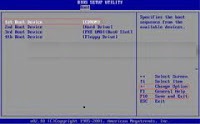
    4. ) Setelah itu anda rubah [CDROM] pada posisi 1st Boot Device untuk boot melalui CDROM dengan menggunakan tombol +- di keyboard.Lalu tekan F10 untuk menyimpan konfigurasi anda.


    5. ) Restart komputer anda lalu pada layar berikutnya tekan sembarang tombol dengan cepat, dan anda akan di bawa pada tampilan seperti di bawah ini:


    6. ) Setelah pada tampilan di atas tekan Enter untuk lanjut pada proses instal atau R untuk melakukan reparasi Windows di Recovery Consule atau F3 untuk mengakhiri proses instal.

    7. )  Pada aksi selanjutnya anda akan di bawa pada layar seperti pada gambar di bawah ini:


    Pada gambar di atas posisi partisi belum terisi oleh sistem windows. Tekan C untuk membuat partisi baru pada harddisk dan Enter untuk menginstal. setelah itu and akan di perintahkan untuk menentukan berapa kapasitas partisi yang akan di buat ( anda bebas menentukan berapa dan seberapa besar kapasitas pada masing masing partisi ).

    8. )  Tekan Enter Untuk melanjutkan ke proses penginstalan, atau Delete untuk menghapus partisi, setelah anda Memilih Enter, maka anda akan di bawa pada tampilan seperti di bawah ini:


    Dan pilih NTFS file system (Quick) atau FAT file system (Quick) lalu tekan Enter untuk melanjutkan pada proses berikutnya.

    9. ) Jika anda melakukan ke 8 proses itu secara benar maka pc anda akan melakukan proses penginstalan dan merestar lalu anda akan masuk pada tampilan layar seperti di bawah ini:


    Setelah proses penginstalan selesai, klik Next, lalu isikan nama organisasi anda, lihat pada gambar di bawah:


    Pada layar berikutnya anda  di haruskan mengisikan Produk Key atau Serial Number dari type w
    indows anda lalu tekan Next lagi.


    Sekarang isikan nama komputer dan password untuk mengaksesnya lalu tekan Next.jika tidak ingin diberi password maka langsung saja klik next.


    Set Time Zone pada posisi (GMT+7) klik Next.


    Typical settings: Pada option ini settingan jaringan akan dibuat default windows dan Custom settings: Untuk mensetting jaringan anda secara manual lalu klik Next.


    Bila anda terhubung kejaringan local dengan domain pilih option Yes, lalu isi dengan nama DOMAIN yang sama dengan DOMAIN jaringan anda dan sebaliknya jika tidak terhubung kejaringan atau terhubung tapi tanpa DOMAIN pilih option No, sekali lagi tekan Next.


    Selanjutnya anda tinggal mengklik Ok,Next,Skip dan Finish juga diminta mengisikan nama anda. hingga anda berada pada tampilan Dekstop Windows seperti di bawah ini. Sekarang anda tinggal menginstal driver hardware CPU anda.

  • SUMMER WARS サマーウォーズ

    - Copyright © 2009-2013 ALFIAN AJI WAHYUDI - Unbreakable Machine Doll - Powered by Blogger - Designed by johanes djogan -

    y